Fotos de produto com IA: como criar imagens para e-commerce sem estúdio
Da foto de celular à imagem de catálogo: o assistente Foto de Produto, as imagens de referência, a proporção certa para loja, feed e stories e quanto custa cada imagem no CollaborAI.
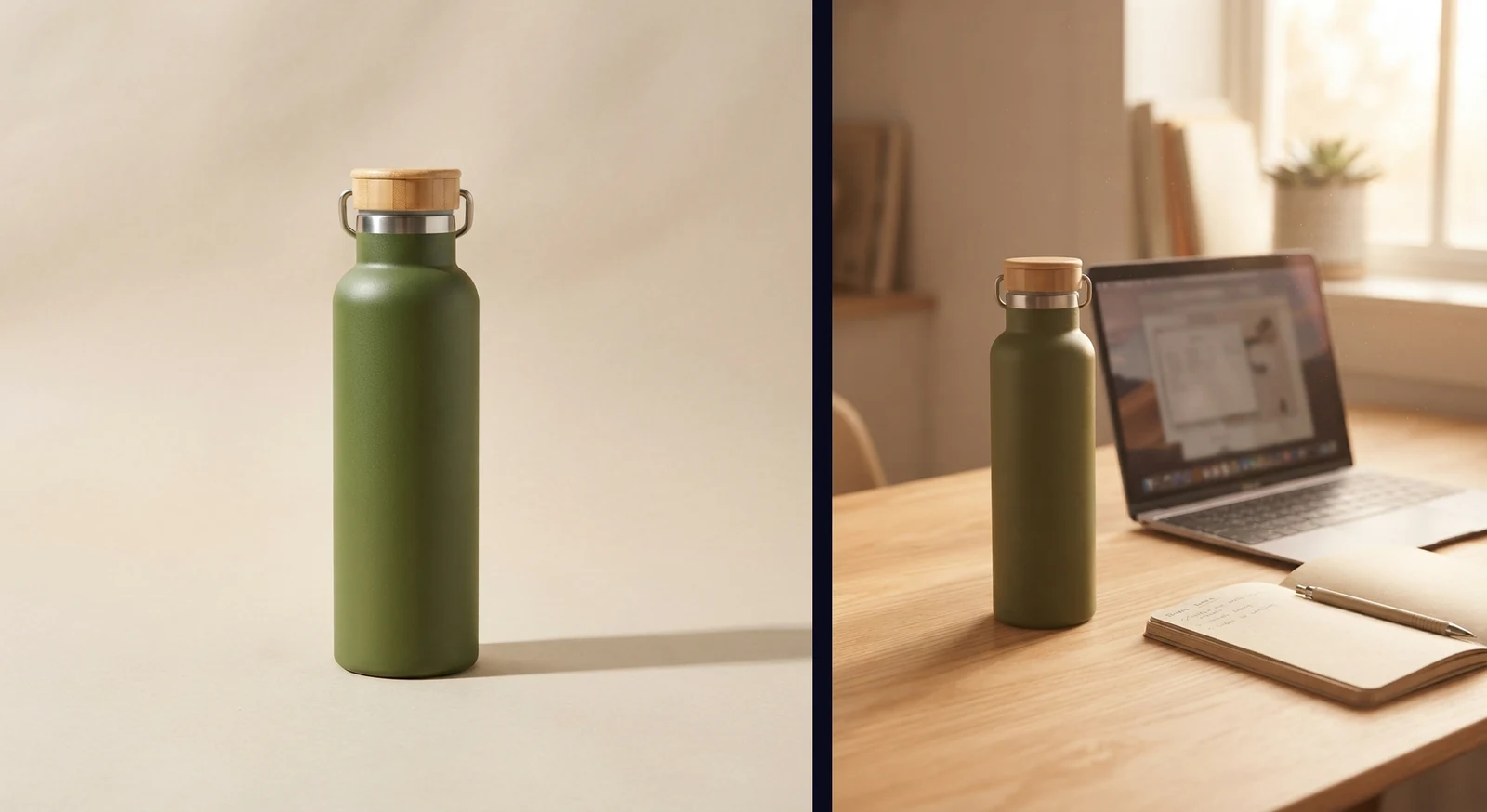
Para criar fotos de produto com IA, você fotografa o produto com o celular, envia a foto como referência e pede o cenário: estúdio branco, bancada de mármore, luz de fim de tarde. A IA mantém o produto e troca o resto. No CollaborAI, isso pode ser feito pelo assistente Foto de Produto, sem escrever prompt, ou pela geração livre, quando você precisa de outro formato ou de mais controle.
Este guia mostra os dois caminhos, qual modelo escolher para cada etapa e quanto custa montar as imagens de um catálogo inteiro.
Onde fica
No menu lateral, abra Imagens. A tela tem três abas:
- Wizards: assistentes prontos, entre eles Foto de Produto, Conteúdo Social, Redimensionar e AI Upscaler.
- Livre: o prompt, o modelo, as imagens de referência e a proporção, tudo sob seu controle.
- Galeria: tudo o que você já gerou, para ver e baixar.
A geração de imagens faz parte dos planos pagos e consome créditos. Desde a versão 1.5, nenhum modelo de imagem é gratuito: o Nova Canvas, que era grátis no Pro, saiu do catálogo, e o substituto é o Gemini Flash-Lite Image, de 50 créditos. Os detalhes estão no post da versão 1.5.
Caminho 1: o assistente Foto de Produto
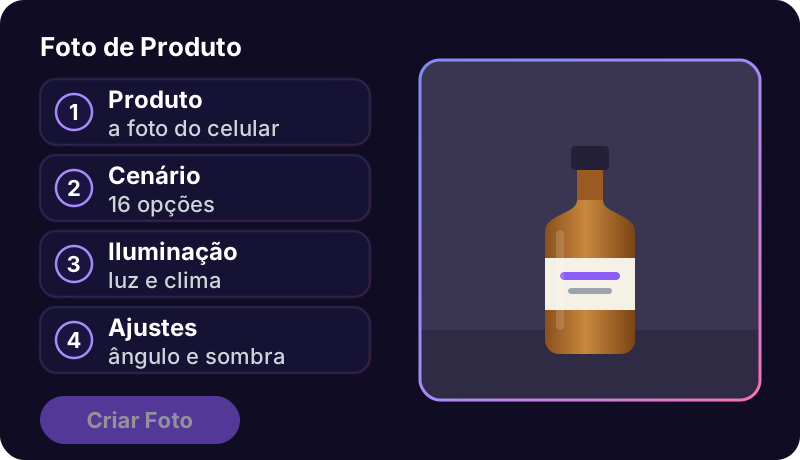
Na aba Wizards, escolha Foto de Produto. São quatro etapas:
- Produto. Envie a foto. Ela vira a referência do que deve aparecer na imagem final.
- Cenário. Escolha o ambiente entre 16 opções, agrupadas em Estúdio, Lifestyle, Natureza e Minimalista: Estúdio Branco, Estúdio Escuro, Mármore, Mesa de Madeira, Bancada de Cozinha, Praia, Flores, Papel Texturizado, entre outras.
- Iluminação. Luz Natural, Estúdio Suave, Dramático, Hora Dourada, Contraluz ou Neon.
- Ajustes. O ângulo (Frontal, 45 Graus, Hero Shot ou Vista Superior), as chaves Remover fundo original, Adicionar sombra e Adicionar elementos decorativos, um campo de detalhes adicionais, o modelo de IA e a qualidade (1K, 2K ou 4K).
Clique em Criar Foto. O assistente monta o prompt sozinho, inclusive o que evitar (borrado, marca-d’água, texto), e entrega a imagem no formato quadrado, o mais usado em loja virtual e marketplace.
O campo de detalhes adicionais é onde você ganha precisão: “garrafa de vidro âmbar, tampa preta, rótulo voltado para a câmera”. Quanto mais você descreve o produto, menos a IA improvisa.
Caminho 2: a geração livre, para outros formatos
O assistente entrega imagem quadrada. Para o feed vertical, os stories ou o banner do site, use a aba Livre:
- Escolha o modelo.
- Escreva o prompt descrevendo a cena.
- Em Imagens de Referência, envie a foto do produto e escolha o modo: Estilo, Assunto ou Composição. Para foto de produto, o modo é Assunto: ele diz à IA que aquele objeto é o que deve aparecer.
- Em Proporção, escolha o formato do canal.
- No campo Evitar (opcional), liste o que não quer: “texto, logotipo, reflexo, mãos”.
Um prompt que funciona:
O produto da referência sobre uma bancada de mármore branco, luz natural
entrando pela esquerda, fundo de cozinha desfocado, sombra suave.
Mantenha cor, formato e rótulo exatamente como na referência.
Fotografia publicitária, foco nítido no produto.
A frase “mantenha cor, formato e rótulo exatamente como na referência” é a mais importante do prompt. Sem ela, a IA pode “melhorar” o produto, e foto de produto que não corresponde ao produto vira devolução.
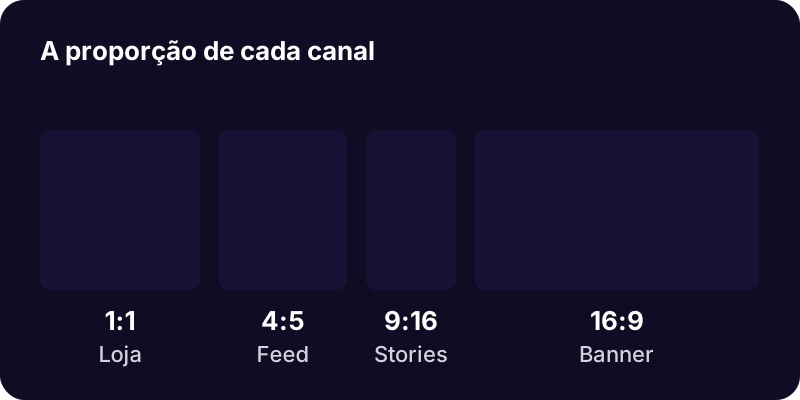
A proporção de cada canal
| Canal | Proporção | Observação |
|---|---|---|
| Loja virtual e marketplace | 1:1 | O padrão das páginas de produto. Confira as regras de cada marketplace para a foto principal |
| Feed do Instagram e do Facebook | 4:5 | Ocupa mais espaço na tela do que o quadrado |
| Stories, Reels e Shorts | 9:16 | Tela cheia no celular. Deixe área livre no topo e na base |
| Banner do site | 16:9 ou 21:9 | Deixe espaço vazio para o texto da oferta |
| Faixa estreita de cabeçalho | 4:1 | Disponível no Nano Banana 2.1 |
Precisa de um tamanho exato em pixels, como o banner que o tema da loja pede? Gere na proporção mais próxima e use o assistente Redimensionar, que recorta e ajusta no próprio navegador e baixa o arquivo pronto.
Qual modelo usar
| Modelo | Créditos por imagem | Resolução máxima | Imagens de referência | Quando usar |
|---|---|---|---|---|
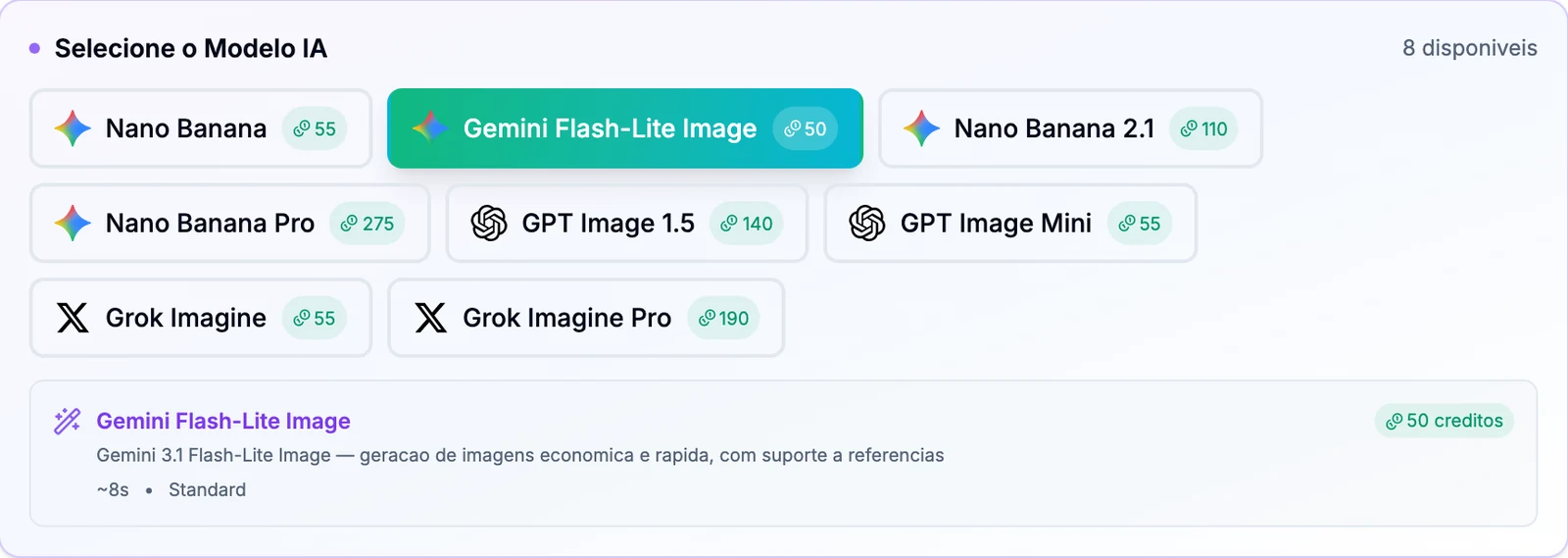
| Gemini Flash-Lite Image | 50 | 1024 px | até 14 | Testar cenário, luz e enquadramento |
| Nano Banana | 55 | 1024 px | até 14 | O padrão do assistente Foto de Produto |
| Nano Banana 2.1 | 110 (195 em 4K) | 4K | até 10 | Banners, formatos panorâmicos, melhor custo-benefício em alta resolução |
| GPT Image 1.5 | 140 | 1536 px | até 14 | Uma segunda opinião de estilo |
| Grok Imagine Pro | 190 | 2048 px | até 5 | Fotorrealismo com poucas referências |
| Nano Banana Pro | 275 (490 em 4K) | 4K | até 14 | A peça principal, com máximo de detalhe |
A regra prática é a mesma de qualquer produção: teste barato, finalize caro. O cenário errado custa 50 créditos no Flash-Lite e 275 no Nano Banana Pro. Só suba de modelo quando a cena estiver aprovada.
Quanto custa um catálogo
Uma loja com 20 produtos, duas imagens de teste e uma final por produto:
| Etapa | Conta | Créditos |
|---|---|---|
| Testes no Gemini Flash-Lite Image | 20 produtos × 2 × 50 | 2.000 |
| Final no Nano Banana 2.1, em 2K | 20 produtos × 110 | 2.200 |
| Total | 4.200 |
O plano Pro traz 10.000 créditos por mês. O mesmo catálogo inteiro no Nano Banana Pro, sem testes, custaria 5.500 créditos, e qualquer refação sairia a 275 cada.
Como tirar a foto de referência
A IA trabalha a partir do que você manda. Cinco minutos de cuidado na foto original economizam várias gerações:
- Luz natural e difusa, perto de uma janela, sem sol direto.
- Fundo liso, de preferência claro, para a IA separar bem o produto.
- Produto inteiro no quadro, sem cortar a tampa ou a base.
- Rótulo legível e de frente, se ele precisa aparecer na foto final.
- Uma foto por ângulo. Quer o produto de lado na imagem final? Fotografe de lado.
Três cuidados antes de publicar
- Compare com o produto real. Cor, tamanho aparente, rótulo e acabamento precisam bater. O artigo 37 do Código de Defesa do Consumidor proíbe publicidade enganosa, e uma imagem que mostra algo diferente do que será entregue cabe nessa regra.
- Desconfie de texto gerado na imagem. Letras de rótulo e de embalagem às vezes saem trocadas. Se o texto importa, confira letra por letra ou peça a imagem sem texto e aplique depois.
- Use só imagens que você pode usar. A foto de referência deve ser sua ou ter autorização de uso. Logotipos de terceiros e rostos de pessoas reais ficam de fora.
Perguntas frequentes
A IA altera o meu produto?
Pode alterar, se o prompt deixar margem. Envie a foto como referência no modo Assunto, descreva o produto no prompt e peça explicitamente para manter cor, formato e rótulo. Na dúvida, gere duas ou três variações e escolha a mais fiel.
Dá para gerar a imagem em 4K?
Sim, no Nano Banana 2.1 (195 créditos em 4K) e no Nano Banana Pro (490 créditos em 4K). Para página de produto, 2K costuma bastar. O assistente AI Upscaler aumenta a resolução de uma imagem que você já tem.
Posso fazer as imagens pelo Chat?
Pode: peça a imagem na conversa e ela é gerada ali mesmo. O módulo Imagens é mais prático quando você precisa escolher proporção, referências e modelo com precisão, ou produzir várias imagens em sequência.
Funciona para roupas e acessórios?
Funciona para cenário e composição. Para mostrar caimento de roupa no corpo, a imagem gerada é uma ilustração, não uma prova do produto. Use como foto de ambientação e mantenha ao menos uma foto real na página.
Comece pelo produto que mais vende: uma foto de celular, o assistente Foto de Produto com o Flash-Lite Image para testar o cenário e o Nano Banana 2.1 para a versão final. Se a Black Friday está no seu calendário, os 12 prompts para montar a campanha seguem daqui para e-mails, posts e landing page.