Vídeo com IA depois do Sora e do Veo: como escolher o modelo e acertar de primeira
Sora e Veo saíram do ar. O guia prático para produzir vídeo no CollaborAI com os três modelos atuais, os assistentes prontos e um roteiro que evita queimar créditos em tentativa.

Em pouco mais de um mês, o vídeo com IA perdeu dois nomes conhecidos. A OpenAI desligou a API do Sora em 24 de setembro, e o Google tirou do ar o Veo 3.1 em 22 de outubro. Quem produzia vídeo com eles precisou refazer a rotina, e muita gente ainda está no modo tentativa e erro: gera, não gosta, gera de novo, e descobre no fim do mês que metade dos créditos foi embora em rascunho.
Este guia é para acabar com isso. O contexto das duas saídas está no post sobre o fim do Sora e no anúncio da versão 1.5, que trouxe o substituto do Veo. Aqui o assunto é produção: qual modelo usar, por onde começar e como chegar no vídeo certo gastando pouco.
Os três modelos, lado a lado
Para gerar vídeo novo, o CollaborAI oferece três modelos, de três provedores:
| Modelo | Provedor | Custo | Duração | Proporções | Áudio |
|---|---|---|---|---|---|
| Gemini Omni Flash | 1.000 créditos por vídeo | 10 s | 16:9 e 9:16 | Sempre gerado junto | |
| Grok Imagine Video | xAI | 75 créditos por segundo | 1 a 15 s | 16:9, 9:16, 1:1, 4:3, 3:4, 3:2 e 2:3 | Não |
| Nova Reel | Amazon | 113 créditos por segundo | 6 s a 2 min, de 6 em 6 | 16:9 | Não |
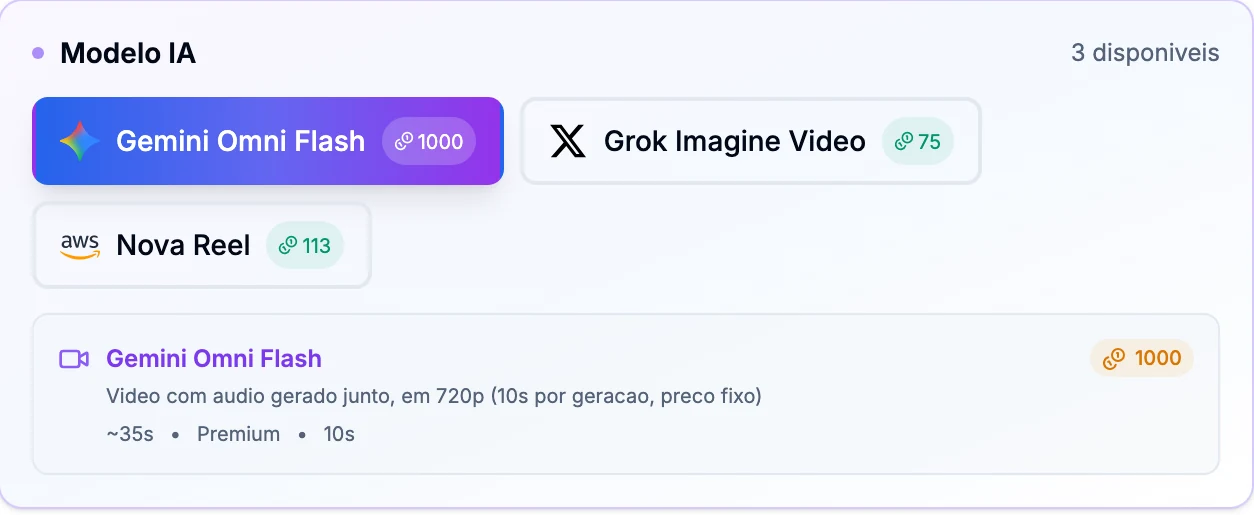
Os três geram em 720p. Três leituras que a tabela não mostra de cara:
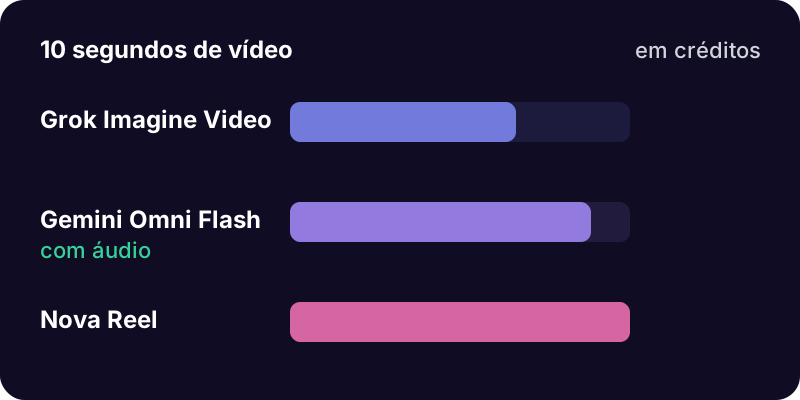
- O Omni tem preço fixo. São 1.000 créditos por clipe de 10 segundos, com áudio. Para comparar, 10 segundos no Grok Imagine Video custam 750 e no Nova Reel, 1.130.
- O Omni é o padrão do seletor e de todos os assistentes. É o substituto direto do Veo: quem tinha uma configuração salva com Veo ou Veo Fast passa a gerar com ele.
- Nos outros dois, o custo depende só da duração. É crédito por segundo vezes os segundos do clipe. Um teste de 4 segundos no Grok custa 300 créditos.
Qual usar em cada situação
| Situação | Modelo |
|---|---|
| Testar uma ideia, validar movimento e enquadramento | Grok Imagine Video, o mais barato por segundo |
| Vídeo quadrado para feed ou formato 4:3 | Grok Imagine Video, o único com essas proporções |
| Reels, Shorts e TikTok (9:16) com som | Gemini Omni Flash |
| Peça final, com trilha e ambiência já no clipe | Gemini Omni Flash |
| Clipe longo, de 12 segundos a 2 minutos, numa geração só | Nova Reel |
| Animar uma imagem que você já tem | Gemini Omni Flash ou Grok Imagine Video, a partir de uma imagem |
Comece pelos assistentes
A tela de Vídeos abre na aba Wizards, com assistentes prontos para os pedidos mais comuns. Eles já sabem que configurações cada formato pede, e isso evita boa parte das tentativas perdidas. Todos usam o Gemini Omni Flash por padrão.
O que cada um resolve:
- Texto para Vídeo. Você descreve a cena e escolhe entre 12 gêneros, de cinematográfico e natureza a corporativo e gastronomia. O assistente sugere cenas para completar a descrição.
- Imagem para Vídeo. Anima uma imagem sua: um retrato, uma ilustração, a foto de um ambiente.
- Vídeo Cinemático. Movimento de câmera de verdade: pan, tilt, dolly, zoom, orbit, crane, tracking e steadicam, com estilos como film noir, documentário, comercial e câmera lenta.
- Vídeo Social. Escolha a plataforma e o assistente acerta a proporção para TikTok, Reels, Shorts, Stories, feed do Instagram ou X. Dá para indicar o nicho do conteúdo e usar o botão Melhorar com IA para reescrever a descrição.
- Produto em Movimento. Feito para e-commerce: rotação 360°, zoom reveal, levitação, unboxing, cena de uso e vista explodida, a partir da foto do produto.
Quando você já sabe exatamente o que quer, a aba Livre dá controle total sobre modelo, proporção e imagem de referência. No Nova Reel, o campo Seed, em Avançado, permite repetir um resultado que funcionou.
Um roteiro que economiza créditos
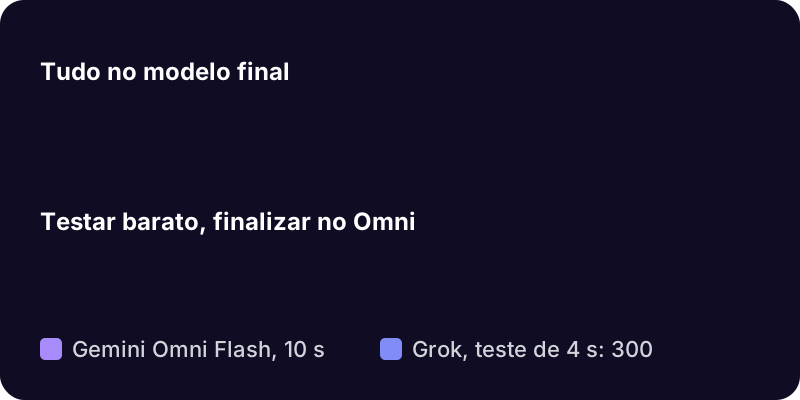
O erro mais caro em vídeo é gerar a versão final antes de saber o que se quer. A conta mostra por quê. Imagine quatro tentativas até acertar um clipe:
| Caminho | Como | Créditos |
|---|---|---|
| Tudo no modelo final | 4 gerações no Gemini Omni Flash | 4.000 |
| Testar barato, finalizar no Omni | 3 testes de 4 s no Grok Imagine Video + 1 final no Omni | 1.900 |
É menos da metade do custo, para o mesmo vídeo final. O roteiro:
- Escreva a cena no Chat antes. Conversar no Chat não consome créditos. Peça ajuda para descrever sujeito, ação, cenário, câmera, luz e som, até a cena estar fechada.
- Teste curto no Grok Imagine Video. Quatro segundos bastam para ver se o movimento, o enquadramento e o clima estão certos. Cada teste custa 300 créditos.
- Ajuste o prompt, não o modelo. Se o teste saiu errado, o problema quase sempre é a descrição. Trocar de modelo antes de acertar o texto só muda o jeito de errar.
- Gere a versão final no Omni. Com a cena validada, gere os 10 segundos com áudio.
Para referência, o plano Pro traz 10.000 créditos por mês. Cada vídeo no Omni consome 10% disso. Vale tratar cada geração final como uma decisão, não como um rascunho.
Como descrever a cena
Prompt de vídeo funciona melhor em camadas, nesta ordem:
- Sujeito. Quem ou o que está em cena, com detalhe: “uma barista de avental verde”, e não “uma pessoa”.
- Ação. O que acontece, no presente: “despeja leite vaporizado formando um desenho no café”.
- Cenário. Onde e quando: “balcão de madeira de uma cafeteria pequena, manhã”.
- Câmera. Como a cena é filmada: “close lento se aproximando da xícara”. Termos técnicos como dolly in, orbit e tracking shot funcionam no prompt; o Nova Reel, por exemplo, reconhece esses comandos de câmera.
- Luz e estilo. “Luz natural entrando pela janela, tons quentes, aparência de comercial”.
- Som, no Omni. Como o áudio vem junto, descreva o que se ouve: “chiado do vaporizador, conversa baixa ao fundo, sem música”.
Duas regras que poupam tentativas:
- Uma ação por clipe. Em 10 segundos, a cena comporta um movimento principal. Três coisas acontecendo ao mesmo tempo viram confusão.
- Diga o que não quer. No Grok e no Nova Reel, escreva na própria descrição o que não pode aparecer, como texto na tela, marca d’água ou pessoas ao fundo.
Os vídeos de antes continuam com você
Se você gerou vídeos com o Sora 2, o Sora 2 Pro ou o Veo antes do desligamento, eles seguem na aba Galeria, disponíveis para baixar em MP4. O que mudou foi só a geração de vídeo novo, e para isso os três modelos acima cobrem do teste rápido à peça final.
Para escolher modelos de texto e de imagem com a mesma lógica de custo, veja o guia de qual IA usar para cada tarefa. E, para entender o que consome créditos e o que não consome, o post Como não queimar créditos à toa.