Jira, Confluence e Linear com IA: um agente que lê o backlog e resume a sprint
Como conectar Jira, Confluence e Linear a um agente de IA pelo MCP para resumir sprints, triar bugs, achar documentação e preparar notas de versão, começando em modo somente leitura.
Dá para ligar o Jira, o Confluence e o Linear a um agente de IA que lê o backlog, resume a sprint e encontra a documentação certa, sem você abrir as ferramentas. No CollaborAI, os três estão no catálogo de Servidores MCP desde a versão 1.5, e a conexão leva poucos minutos.
Se o termo MCP ainda é novo, o guia sobre o que é MCP explica o protocolo. Aqui o foco é prático: o que configurar e quais rotinas valem a pena.
Por que um agente no backlog
Quem coordena um time de produto ou engenharia gasta horas por semana fazendo a mesma coisa: abrindo o quadro, filtrando, copiando status para uma mensagem, procurando aquela página do Confluence que alguém escreveu ano passado. É trabalho de leitura e síntese, exatamente o que um modelo de linguagem faz bem.
O agente não substitui a ferramenta. Ele é a camada que pergunta por você e devolve a resposta já resumida.
O que cada servidor oferece
| Serviço | Leitura (exemplos) | Escrita (exemplos) |
|---|---|---|
| Jira | Buscar issues por JQL, ler uma issue com comentários, listar sprints e quadros, ver versões | Criar e editar issues, comentar, mudar o status, registrar horas |
| Confluence | Buscar páginas, ler o conteúdo, listar espaços e comentários | Criar e atualizar páginas, comentar |
| Linear | Listar issues, projetos, ciclos e equipes, ler comentários e documentos | Criar e atualizar issues e projetos, comentar |
Jira e Confluence entram juntos, pelo servidor Atlassian (Jira e Confluence), que é o servidor MCP oficial da Atlassian para sites na nuvem (Atlassian Cloud). O Linear tem servidor próprio.
Nos dois casos, a classificação já vem pronta: na lista de ferramentas do servidor, cada uma aparece como Leitura ou Escrita.
Como conectar
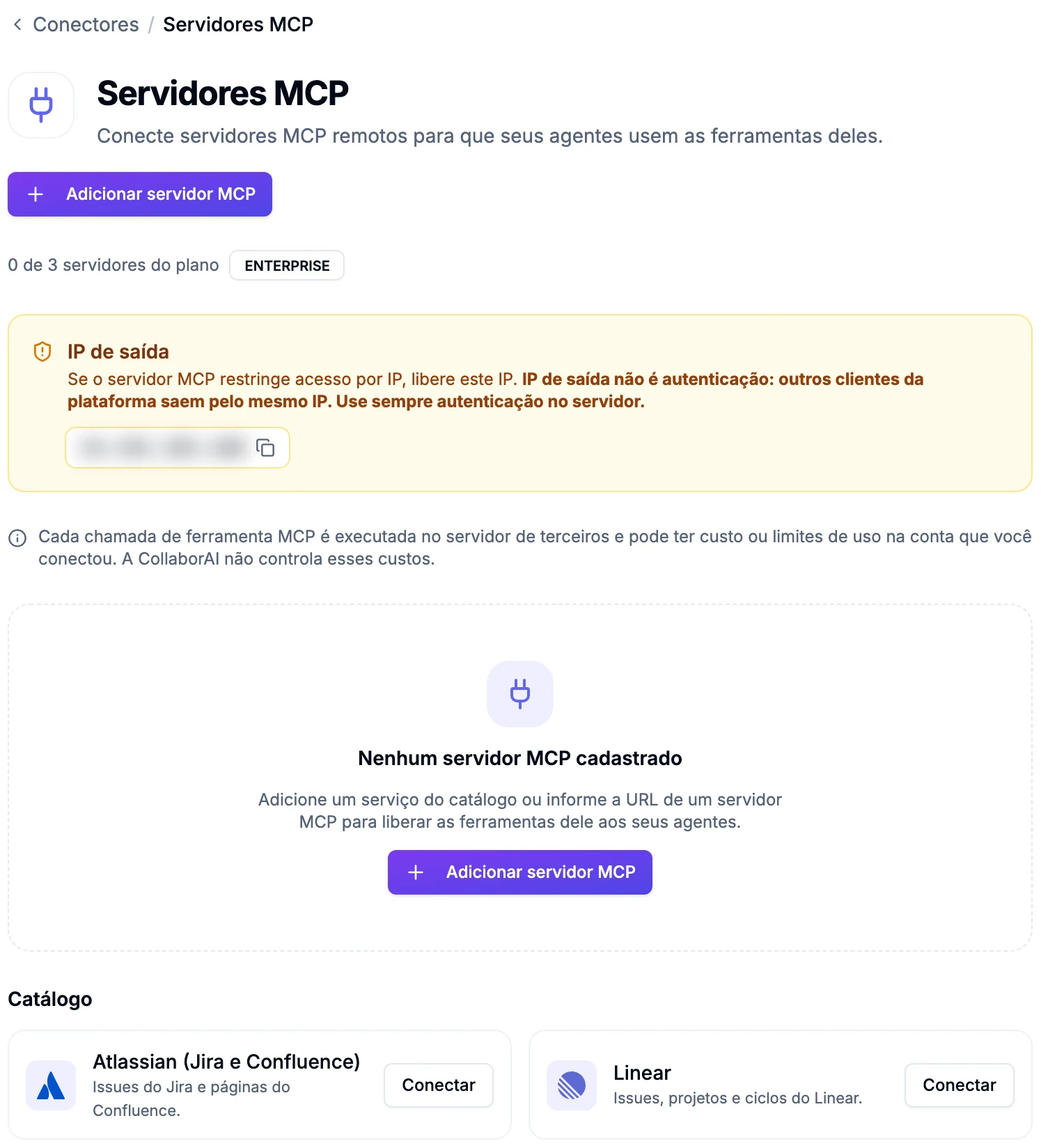
- Em Conectores, abra Servidores MCP e clique em Adicionar servidor MCP.
- No Catálogo, escolha Atlassian (Jira e Confluence) ou Linear.
- Autorize com OAuth: uma janela da própria Atlassian ou do Linear pede que você entre na conta e aprove o acesso. Não é preciso criar nenhum app nem copiar chave.
- A plataforma testa a conexão e lista as ferramentas.
- No agente, na seção Servidores MCP da seleção de ferramentas, marque as de leitura que ele vai usar.
Como a autorização é feita com a sua conta, o agente enxerga o que você enxerga: os mesmos projetos, espaços e permissões. Se o agente for usado por outras pessoas, considere conectar com um usuário de serviço que tenha acesso só aos projetos necessários.
Os planos Pro e Enterprise permitem até 3 servidores MCP. Atlassian e Linear ocupam um cada.
Cinco rotinas que valem configurar
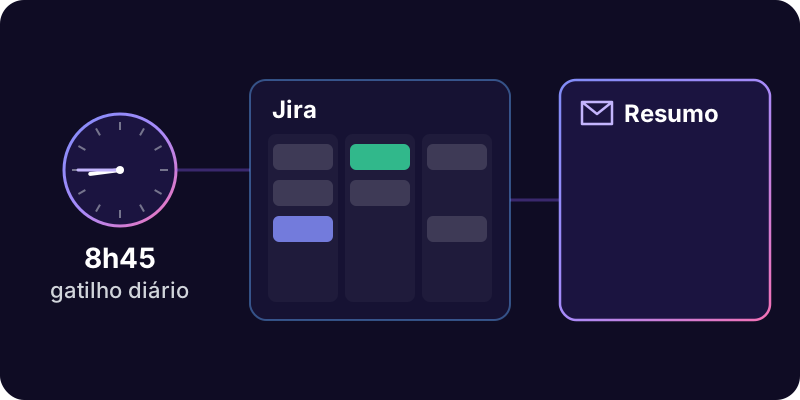
1. O resumo da daily
Um gatilho de agendamento diário, às 8h45, com o prompt:
Busque no Jira as issues do projeto APP que mudaram de status nas últimas 24 horas. Agrupe por pessoa: o que foi concluído, o que entrou em andamento e o que está bloqueado. Para cada bloqueio, cite o último comentário. Responda em no máximo 15 linhas.
O resultado chega por e-mail antes da reunião, e a daily vira conversa sobre os bloqueios, não leitura de quadro.
2. O fechamento da sprint
Compare o que foi planejado na sprint atual do quadro APP com o que foi concluído. Liste o que vai passar para a próxima sprint, com o motivo provável segundo os comentários. Calcule a porcentagem de pontos entregues.
É o rascunho da retrospectiva pronto em um minuto. Vale conferir os números com o quadro nas primeiras semanas, até ganhar confiança.
3. Triagem de bugs
Liste os bugs abertos no Linear da equipe Mobile que estão sem responsável ou sem prioridade. Para cada um, sugira a prioridade com base na descrição e aponte possíveis duplicados.
O agente sugere, você decide. Atribuir e priorizar é escrita, e por padrão ele não faz.
4. A página perdida do Confluence
Encontre no Confluence a documentação sobre o processo de deploy em produção. Resuma os passos e diga quando a página foi atualizada pela última vez.
Para quem chega no time, esse uso sozinho já paga o agente: a pessoa pergunta em português e recebe o resumo com o link da página.
5. Notas de versão
Liste as issues concluídas na versão 2.4 do projeto APP e escreva as notas de versão para o cliente: três seções (novidades, melhorias e correções), linguagem não técnica, sem citar números de issue.
O texto sai pronto para revisão. Publicar continua com você.
Quando liberar a escrita
Algumas tarefas pedem escrita: abrir as issues que saíram de uma reunião, comentar o resultado de uma análise, mover um card. O caminho é deliberado:
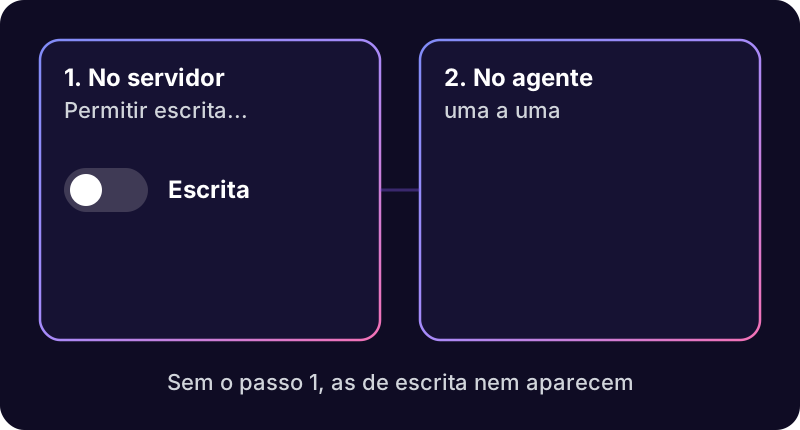
- Na página do servidor, use Permitir escrita… e confirme. A tela explica o risco antes.
- No agente, marque uma a uma as ferramentas de escrita que ele pode usar. Sem o primeiro passo, elas nem aparecem como selecionáveis.
Duas recomendações:
- Separe os agentes. Um agente que só lê, para resumos e buscas, e outro, que você usa no Chat do painel, com escrita para criar issues. Assim a rotina agendada nunca altera nada.
- Nunca em canal público. A plataforma já impede: agentes com chat público ou WhatsApp não aceitam ferramentas de escrita de servidor MCP.
Um uso de escrita que funciona bem: depois de uma reunião, cole a ata no Chat do agente e peça “crie uma issue no Jira para cada ação com responsável definido, com a descrição e o prazo citados”. Se a reunião foi gravada, o post sobre da reunião gravada à ata pronta mostra como chegar na ata.
Dicas para respostas melhores
- Use JQL quando souber. “issues com
project = APP AND status = Blocked” é mais preciso que “as travadas”. O agente também escreve o JQL sozinho, mas o seu chega mais rápido no que importa. - Peça agregado, não lista. Cada execução do agente faz até 25 chamadas MCP. Uma busca que traz 50 issues de uma vez cabe folgada; abrir 50 issues uma por uma, não.
- Explique os seus nomes. Nas instruções do agente, diga quais projetos e quadros existem e o que cada um representa. “APP é o aplicativo mobile, WEB é o painel” evita consulta no lugar errado.
Perguntas frequentes
Funciona com Jira Server ou Data Center?
O servidor do catálogo é o da Atlassian para sites na nuvem. Instalações próprias de Jira e Confluence não entram por esse caminho.
O agente vê projetos que eu não vejo?
Não. Com OAuth, ele usa a sua autorização e enxerga o mesmo que você.
Tem custo por consulta?
A CollaborAI não cobra por chamada MCP. Cada conversa ou rotina conta como uma execução do agente, dentro da cota do seu plano: 200 por mês no Pro e 2.000 no Enterprise.
E se a Atlassian ou o Linear mudarem as ferramentas?
A plataforma relê a lista de ferramentas dos servidores conectados. Se uma ferramenta que o agente usa for alterada pelo fornecedor, ela precisa ser aprovada de novo antes de voltar a funcionar no agente. Nada muda de comportamento sem você ver.
Comece pela rotina 1. Um resumo diário que chega antes da daily é o tipo de automação que o time nota já na primeira semana, e ela roda inteira em modo somente leitura.